
Dashboard Kelas
Dashboard Kelas adalah pusat kendali Anda untuk mengelola kelas. Dari sini Anda dapat melihat siswa, memberikan hadiah, menggunakan kekuatan, melacak aktivitas, dan mengonfigurasi pengaturan kelas.
Mengakses Dashboard
Setelah membuat kelas, Anda akan langsung masuk ke dashboard kelas secara otomatis. Untuk kembali ke sana nanti:
- Pergi ke dashboard utama Anda
- Klik pada kartu kelas yang ingin Anda kelola
Navigasi Dashboard
Dashboard memiliki empat tampilan utama, dapat diakses dari bilah navigasi di kanan atas:
| Ikon | Tampilan | Deskripsi |
|---|---|---|
| Grid | Grid Siswa | Kartu visual yang menampilkan setiap siswa |
| List | Tabel Siswa | Tampilan tabel kompak dengan lebih banyak detail |
| Activity | Log Aktivitas | Tindakan terbaru dan permintaan yang tertunda |
| Gear | Konfigurasi | Pengaturan dan kustomisasi kelas |
Tampilan Grid Siswa
Grid Siswa adalah tampilan default, menampilkan setiap siswa sebagai kartu visual.
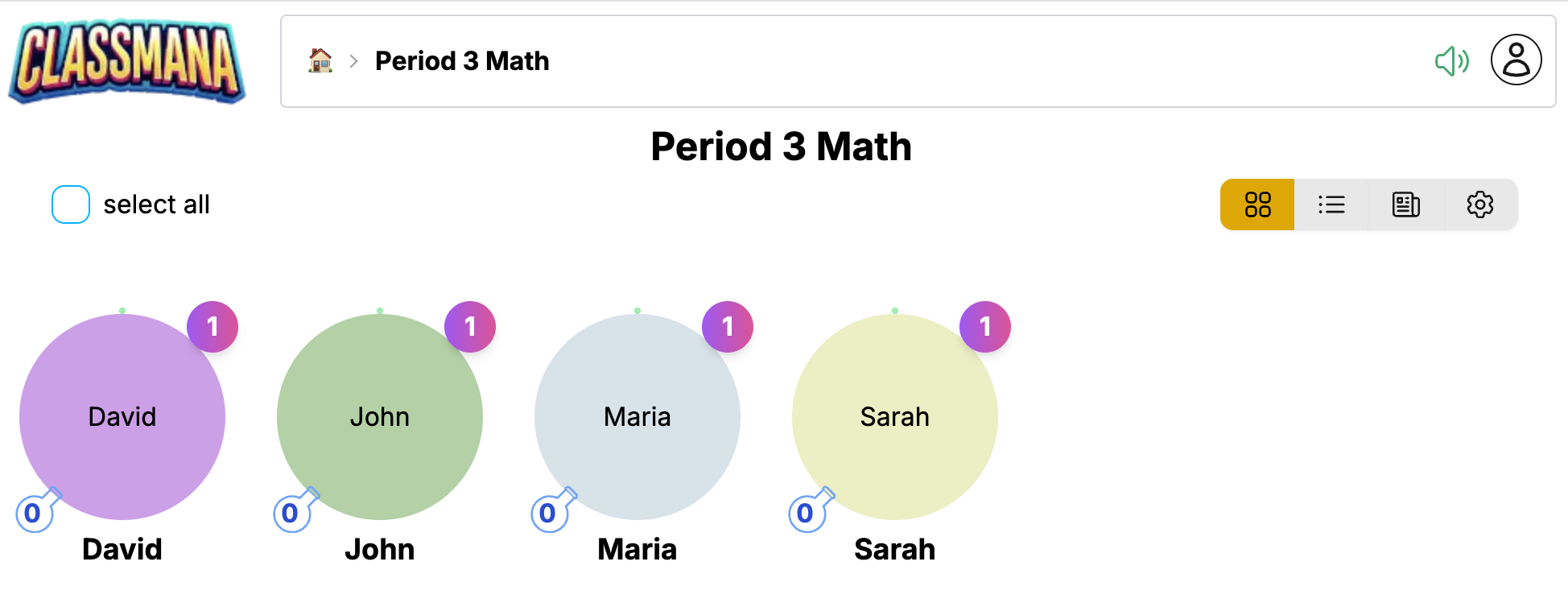
Setiap kartu siswa menampilkan:
- Avatar - Karakter 3D siswa (atau placeholder jika belum dibuka)
- Nama - Nama tampilan siswa
- Level - Level saat ini dan bilah kemajuan pengalaman
- Mana - Botol mana yang tersedia untuk menggunakan kekuatan
- Kesehatan - Poin kesehatan saat ini (jika Tahap 3 diaktifkan)
- Emas - Saldo emas (jika Tahap 4 diaktifkan)
Berinteraksi dengan Siswa
Klik pada kartu siswa untuk membuka menu tindakan:
- Hadiah - Berikan pengalaman, mana, kesehatan, atau emas
- Gunakan Kekuatan - Gunakan kekuatan menggunakan mana siswa
- Serangan - Kurangi poin kesehatan (jika Tahap 3 diaktifkan)
- Profil - Lihat informasi detail siswa
Memilih Beberapa Siswa
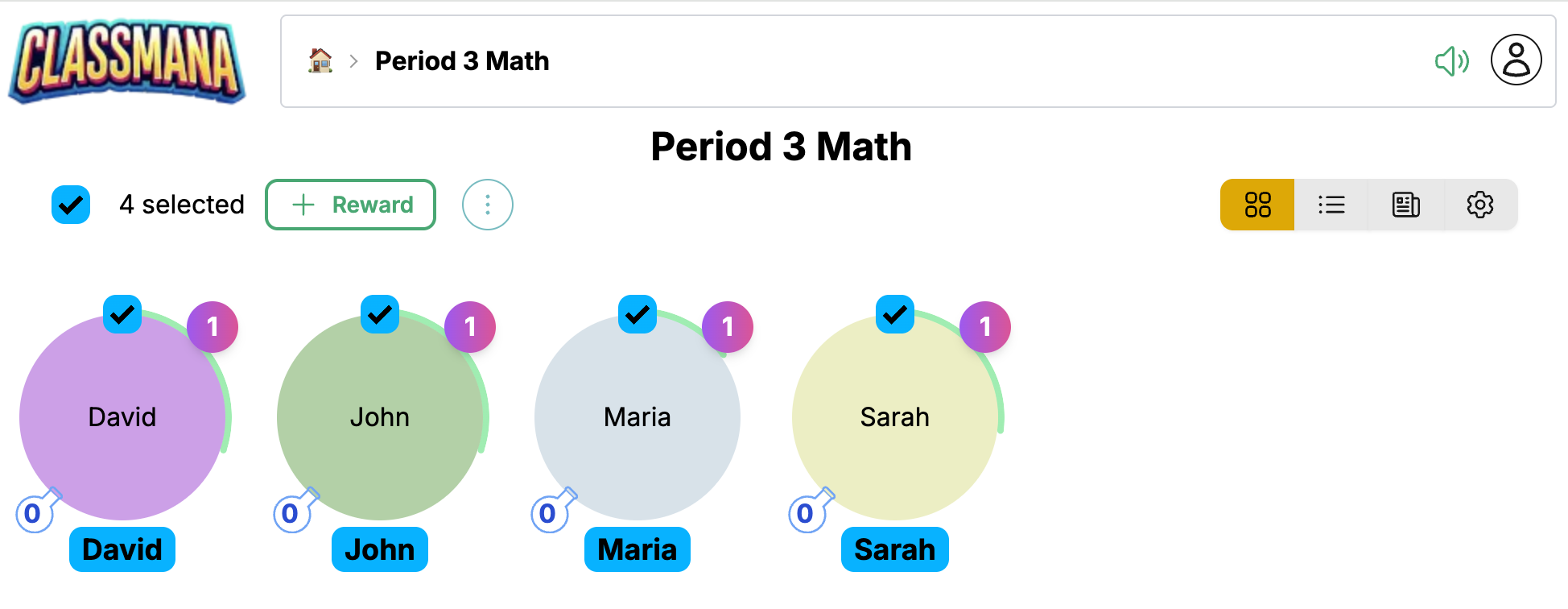
Gunakan kotak centang pada setiap kartu untuk memilih beberapa siswa, kemudian lakukan tindakan massal:
- Klik kotak centang pada setiap siswa yang ingin Anda pilih
- Atau gunakan "Pilih Semua" untuk memilih seluruh kelas
- Klik Hadiah untuk diterapkan pada semua siswa yang dipilih
Pemilihan Cepat
Penghitung pemilihan menunjukkan berapa banyak siswa yang dipilih. Klik "Pilih Semua" untuk dengan cepat memilih semua orang, kemudian batalkan pilihan individu jika diperlukan.
Tampilan Tabel Siswa
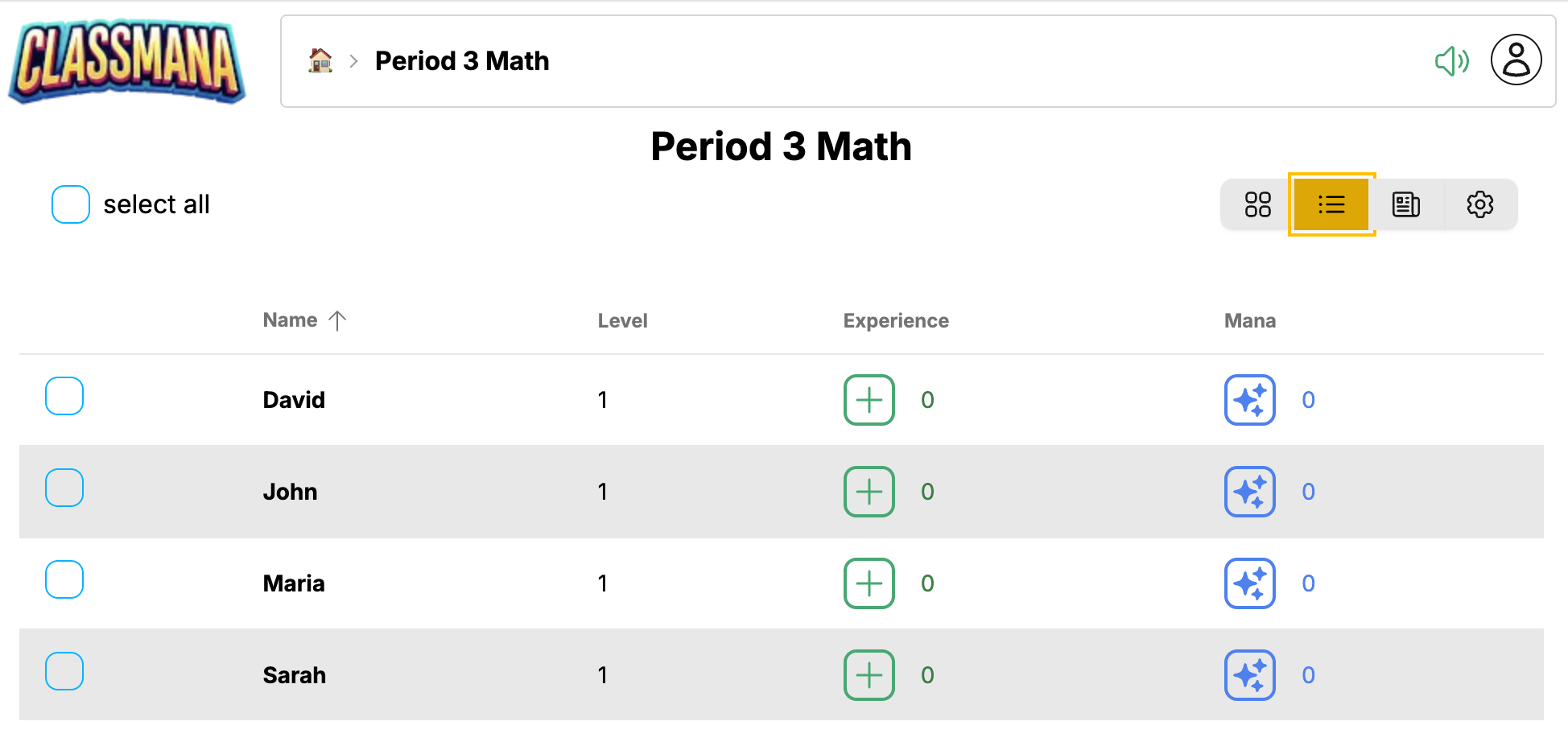
Tabel Siswa menyediakan tampilan kompak seperti spreadsheet dari kelas Anda.
Tampilan ini ideal untuk:
- Melihat semua statistik siswa sekilas
- Dengan cepat membandingkan kemajuan siswa
- Mengelola kelas yang lebih besar secara efisien
Tabel menampilkan kolom untuk:
- Nama - Nama siswa (klik untuk membuka tindakan)
- Level - Level saat ini
- Pengalaman - Total poin pengalaman
- Mana - Mana yang tersedia
- Kesehatan - Kesehatan saat ini (jika Tahap 3 diaktifkan)
- Emas - Saldo emas (jika Tahap 4 diaktifkan)
Klik pada baris mana pun untuk mengakses menu tindakan yang sama seperti tampilan grid.
Log Aktivitas
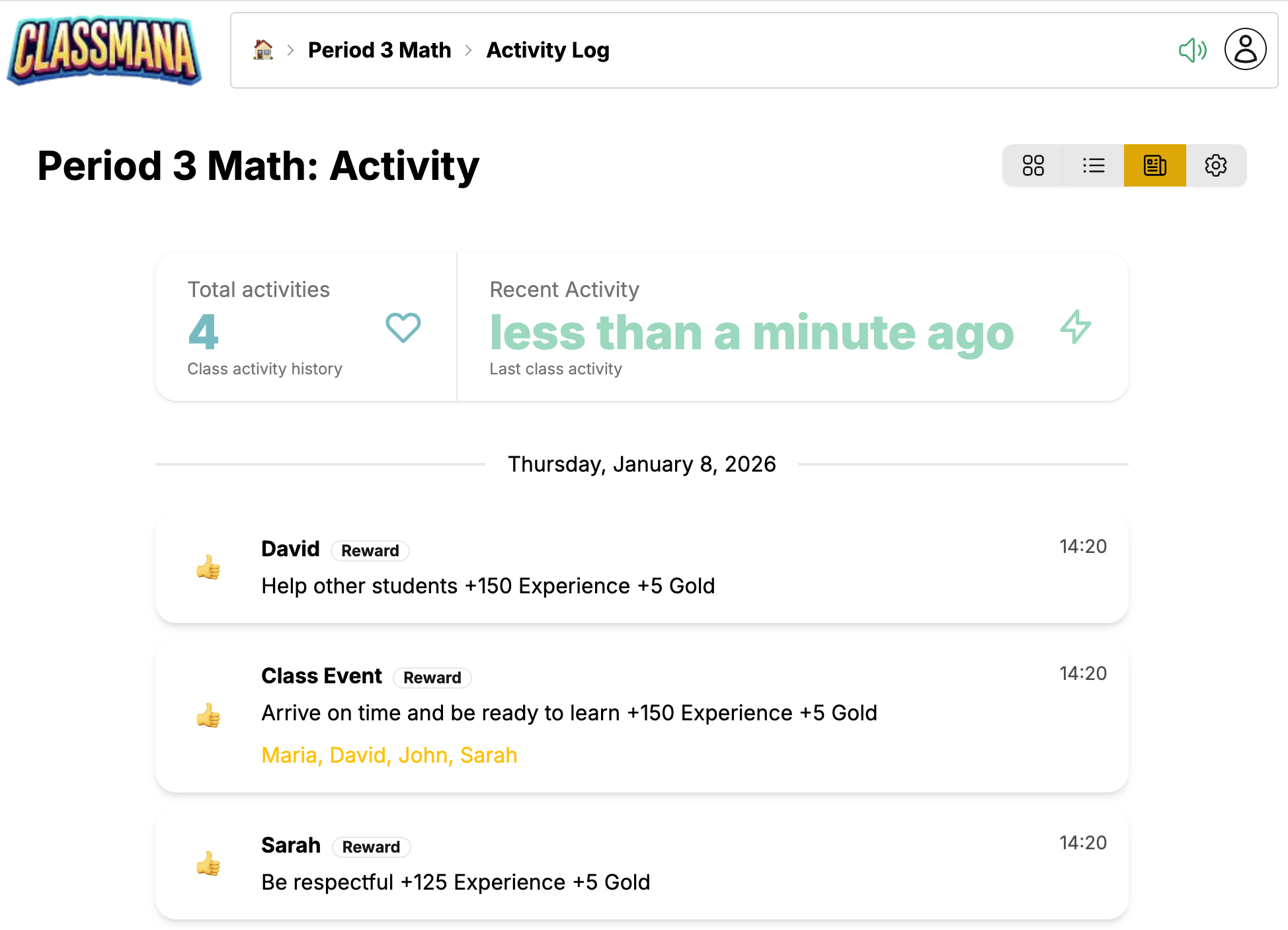
Log Aktivitas menampilkan tindakan terbaru di kelas Anda dan permintaan siswa yang tertunda.
Aktivitas Terbaru
Feed aktivitas menampilkan:
- Hadiah yang diberikan - Siapa yang menerima apa dan kapan
- Kekuatan yang digunakan - Kekuatan mana yang telah digunakan siswa
- Serangan yang diberikan - Pengurangan kesehatan (jika Tahap 3 diaktifkan)
- Pembelian - Transaksi toko (jika Tahap 4 diaktifkan)
- Naik level - Rayakan pencapaian siswa
Setiap entri menampilkan:
- Timestamp
- Nama siswa
- Deskripsi tindakan
- Nilai poin yang terpengaruh
Permintaan Tertunda
Jika Anda telah mengaktifkan permintaan siswa (Tahap 2), item tertunda muncul di atas:
- Permintaan kekuatan - Siswa meminta untuk menggunakan kekuatan
- Permintaan pembelian - Siswa ingin membeli item toko
Klik Setujui atau Tolak untuk menangani setiap permintaan.
Notifikasi Permintaan
Ikon Aktivitas di bilah navigasi menampilkan lencana dengan jumlah permintaan tertunda, jadi Anda akan selalu tahu kapan siswa membutuhkan perhatian Anda.
Konfigurasi
Tampilan Konfigurasi memungkinkan Anda menyesuaikan semua aspek kelas Anda.
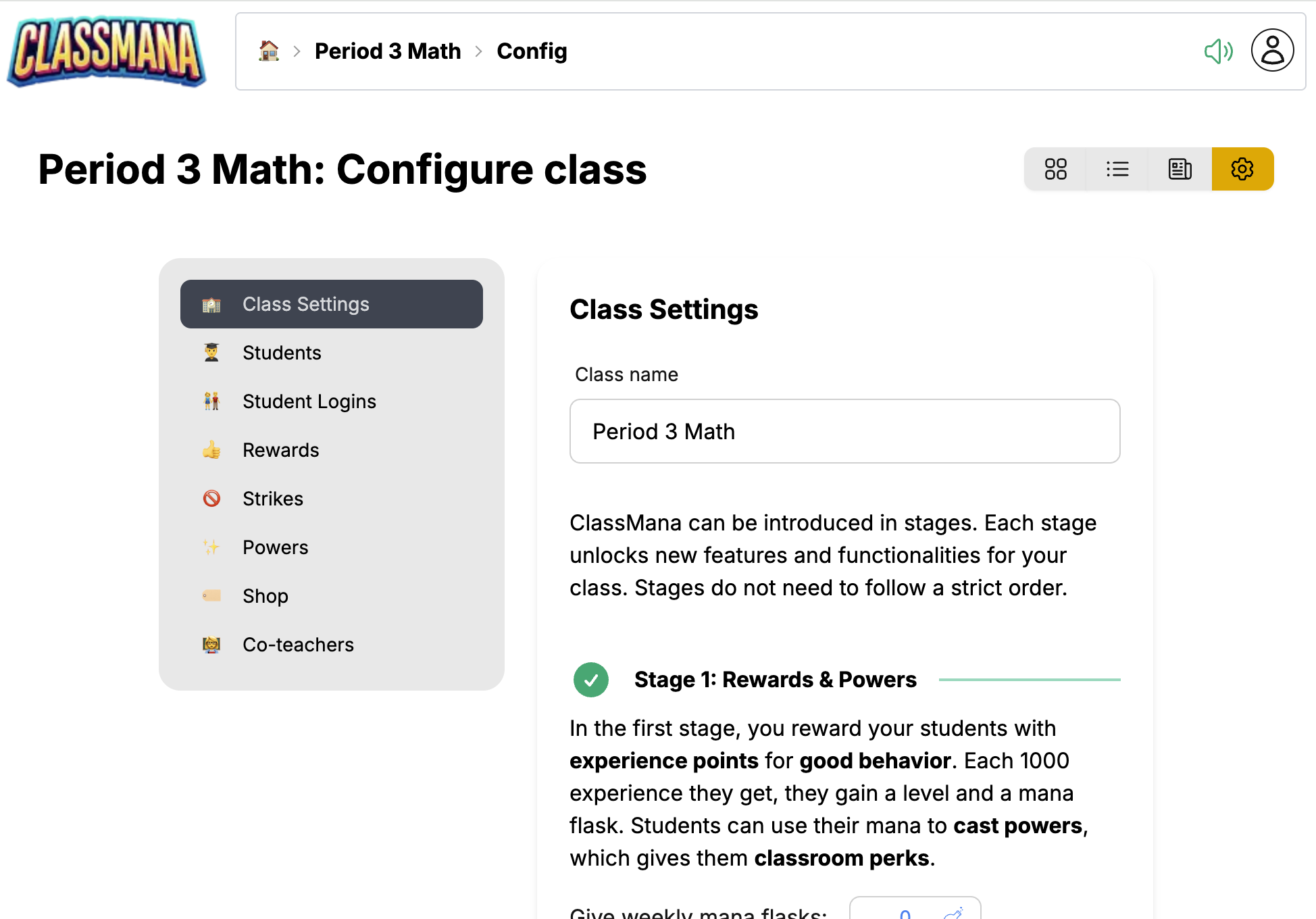
Konfigurasi diatur dalam panel:
Pengaturan Kelas
- Nama kelas - Edit nama tampilan kelas Anda
- Jadwal mana mingguan - Hari distribusi mana otomatis
- Toggle fitur - Aktifkan/nonaktifkan kesehatan, emas, tim, dll.
Hadiah
- Lihat dan edit daftar hadiah Anda
- Tambahkan hadiah baru dengan nilai poin kustom
- Hapus hadiah yang tidak lagi Anda perlukan
Kekuatan
- Aktifkan/nonaktifkan kekuatan individual
- Sesuaikan biaya mana
- Sesuaikan nama kekuatan
Siswa
- Tambah atau hapus siswa
- Edit nama siswa
- Reset statistik siswa individual
Serangan (Tahap 3)
- Konfigurasi jenis serangan dan penalti kesehatan
- Muncul ketika sistem kesehatan diaktifkan
Item Toko (Tahap 4)
- Tambahkan item yang dapat dibeli siswa
- Tetapkan harga emas
- Muncul ketika sistem emas diaktifkan
Co-Teacher
- Undang guru lain untuk membantu mengelola kelas Anda
- Co-teacher dapat memberikan hadiah dan mengelola siswa
Akses Cepat
Anda juga dapat mengakses panel konfigurasi tertentu langsung dari tampilan lain. Misalnya, mengklik "Edit Hadiah" dari panel hadiah membawa Anda langsung ke konfigurasi Hadiah.
Tugas Umum
Memberikan Hadiah
- Klik pada siswa (tampilan grid atau tabel)
- Klik Hadiah
- Pilih hadiah dari daftar Anda atau buat yang kustom
Lihat Memberikan Hadiah untuk instruksi detail.
Menggunakan Kekuatan
- Klik pada siswa
- Klik Gunakan Kekuatan
- Pilih kekuatan yang akan digunakan
Lihat Menggunakan Kekuatan untuk instruksi detail.
Menambah Siswa
- Pergi ke Konfigurasi → Siswa
- Klik Tambah Siswa
- Masukkan nama siswa
Menghapus Siswa
- Pergi ke Konfigurasi → Siswa
- Temukan siswa dalam daftar
- Klik ikon hapus
Menghapus Siswa
Menghapus siswa secara permanen menghapus kemajuan mereka dan tidak dapat dibatalkan. Pertimbangkan untuk membuat mereka tidak aktif jika Anda mungkin memerlukan data mereka nanti.
Langkah Selanjutnya
Sekarang setelah Anda familiar dengan dashboard:
- Tahap 1: Hadiah & Kekuatan - Pelajari cara efektif memberikan hadiah kepada siswa dan mengelola kekuatan
- Praktik Terbaik - Tips untuk menjaga siswa tetap terlibat sepanjang tahun