
Tahap 2: Avatar Siswa
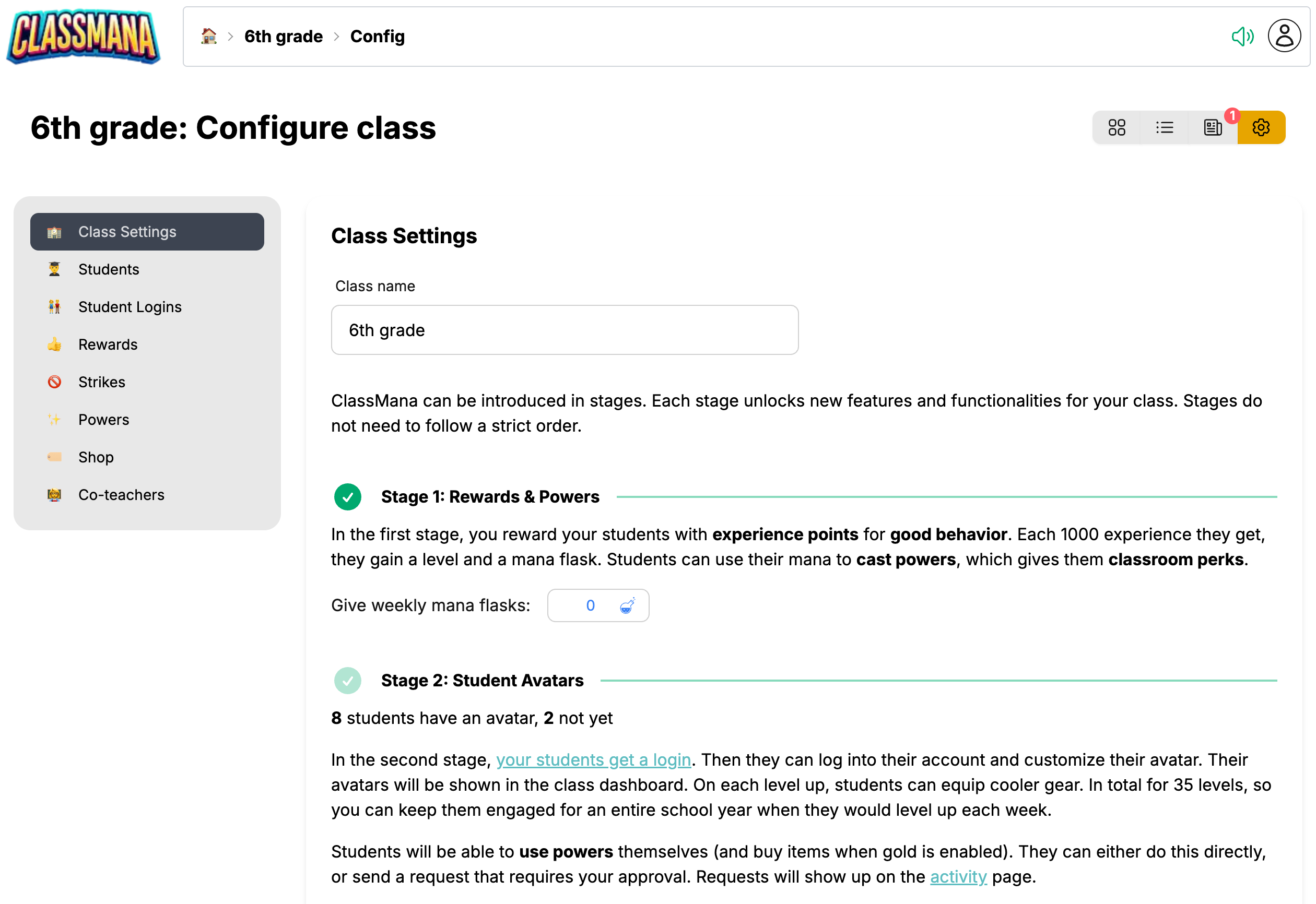
Di tahap kedua, siswa Anda mendapatkan login. Kemudian mereka dapat masuk ke akun mereka dan menyesuaikan avatar mereka. Avatar mereka akan ditampilkan di dashboard kelas. Setiap naik level, siswa dapat melengkapi perlengkapan yang lebih keren. Total untuk 35 level, sehingga Anda dapat membuat mereka tetap terlibat selama satu tahun ajaran penuh ketika mereka naik level setiap minggu.
Siswa juga dapat menggunakan kekuatan sendiri (dan membeli item ketika emas diaktifkan). Mereka dapat melakukan ini secara langsung, atau mengirim permintaan yang memerlukan persetujuan Anda.
Panduan Mulai Cepat
Tidak ada tombol "aktifkan" untuk Tahap 2. Ini secara otomatis aktif setelah siswa mengkonfigurasi avatar mereka.
Lacak Kemajuan
Di Pengaturan Kelas, Anda akan melihat status Tahap 2:
- "Belum ada siswa yang memiliki avatar"
- "X siswa memiliki avatar, Y belum"
- "Semua siswa memiliki avatar"
1. Dapatkan Kode Login Siswa
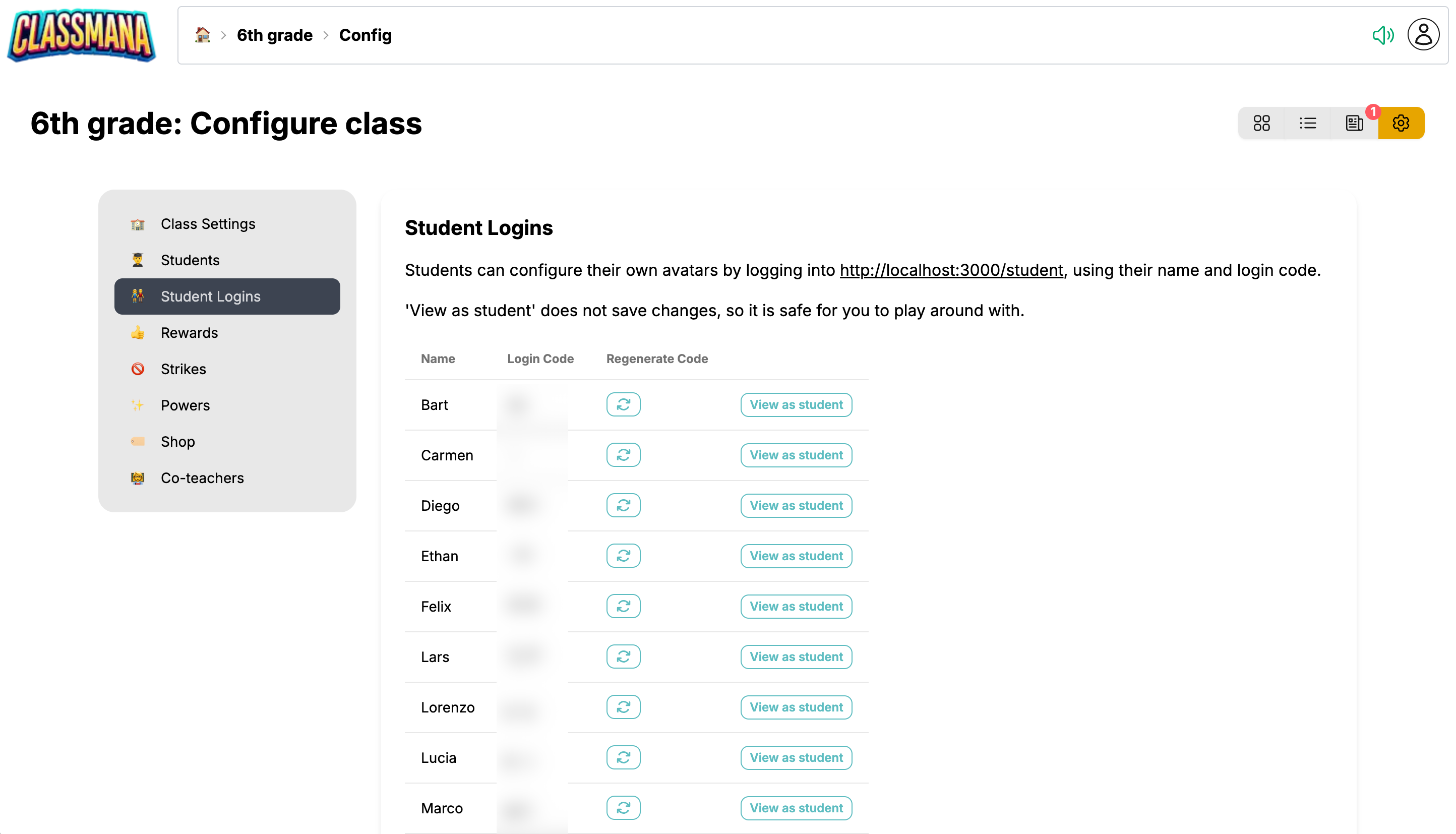
Setiap siswa memiliki kode login unik:
- Pergi ke Pengaturan Kelas (ikon roda gigi)
- Klik "Login Siswa" di menu kiri
- Anda akan melihat Nama dan Kode Login setiap siswa
Pratinjau Pengalaman Siswa
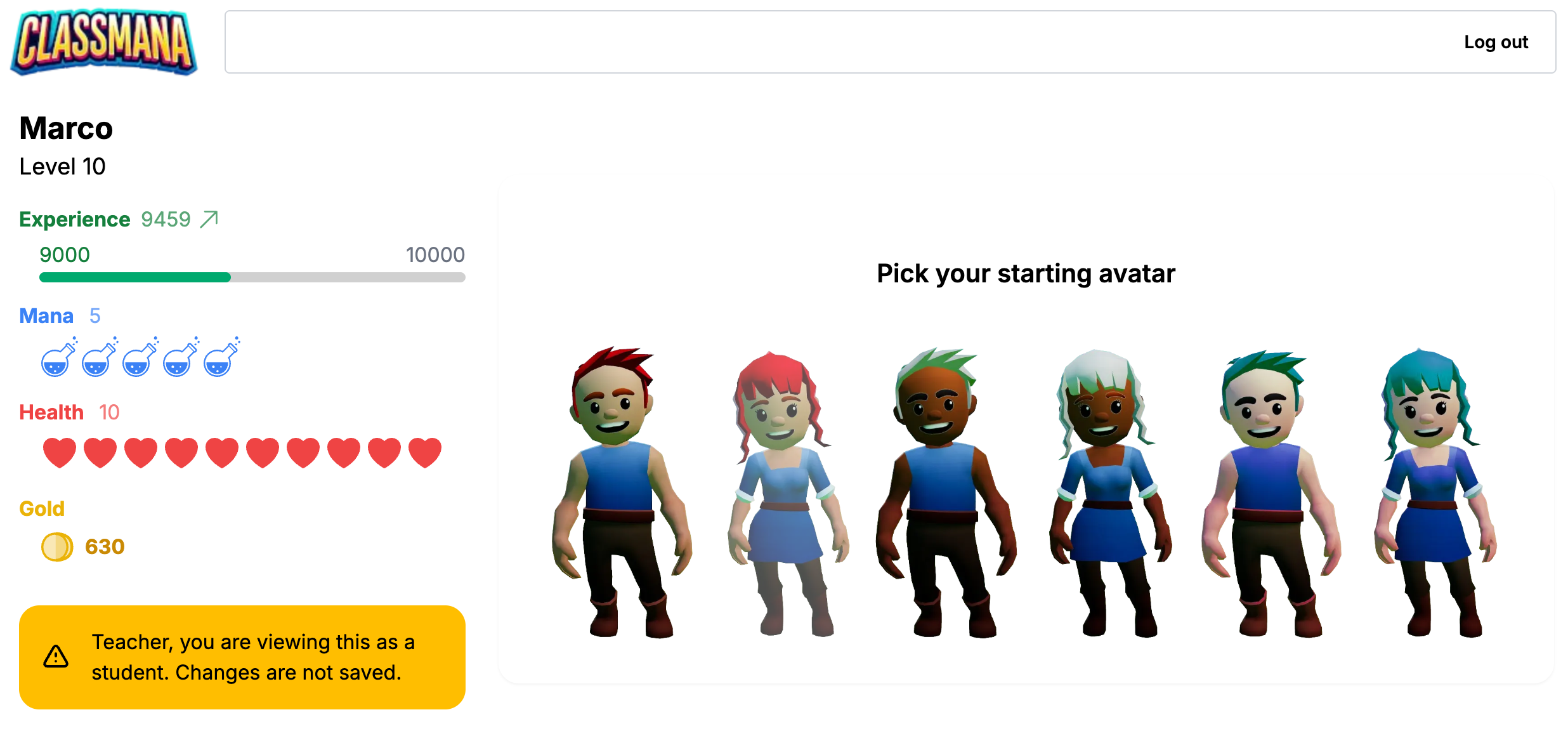
Gunakan tombol "Lihat sebagai Siswa" di sebelah kode login mana pun untuk melihat persis apa yang dilihat siswa tersebut. Ini membantu Anda memahami antarmuka dan berlatih membantu siswa. Perubahan yang dibuat dalam mode pratinjau tidak disimpan.
2. Bagikan Kode ke Siswa
Bagikan kode dengan siswa Anda beserta nama mereka:
- Cetak kartu individual untuk setiap siswa
- Kirim kode melalui sistem pesan sekolah Anda
- Tulis kode di perencana/agenda
Siswa akan menggunakan nama dan kode login mereka untuk mengakses akun mereka di halaman login siswa.
Kode tidak peka huruf besar-kecil, jadi siswa tidak perlu khawatir tentang kapitalisasi. Anda dapat membuat ulang kode kapan saja jika siswa kehilangan kode mereka.
Privasi Siswa
ClassMana sangat memperhatikan privasi siswa:
- Tidak perlu alamat email
- Tidak ada kata sandi yang perlu diingat
- Tidak ada informasi pribadi yang dikumpulkan
- Siswa masuk dengan kode sederhana
- Orang tua tidak perlu membuat akun
3. Biarkan Siswa Membuat Avatar
Ketika siswa masuk untuk pertama kali:
- Mereka akan diminta untuk "Konfigurasi Avatar Anda!"
- Mereka menyesuaikan penampilan mereka (jenis kelamin, warna kulit, rambut, fitur wajah)
- Setelah menyimpan, Tahap 2 secara otomatis diaktifkan untuk siswa tersebut
Waktu Kelas untuk Pengaturan
Sediakan 10-15 menit waktu kelas untuk pengaturan avatar awal. Siswa menjadi bersemangat tentang kustomisasi, dan lebih mudah membantu semua orang sekaligus.
Sistem Avatar & Perlengkapan
Sistem progres memiliki 35 level, dirancang untuk satu tahun ajaran penuh:
| Rentang Level | Membuka |
|---|---|
| 1-10 | Pakaian dasar, aksesori sederhana, gaya rambut |
| 11-25 | Pakaian lebih keren, hewan peliharaan dan teman, senjata dan perisai |
| 26-35 | Perlengkapan epik, item langka, sayap, kustomisasi eksklusif |
Cara kerja perlengkapan:
- Perlengkapan terbuka secara otomatis pada level tertentu
- Siswa tidak membeli perlengkapan dengan mana atau emas
- Setelah terbuka, perlengkapan dapat dilengkapi kapan saja
- Siswa dapat mencampur dan mencocokkan item yang sudah terbuka
Kecepatan progres: Jika siswa naik level sekali per minggu, mereka akan mencapai level 35 pada akhir tahun ajaran ~35 minggu.
4. Dashboard Kelas
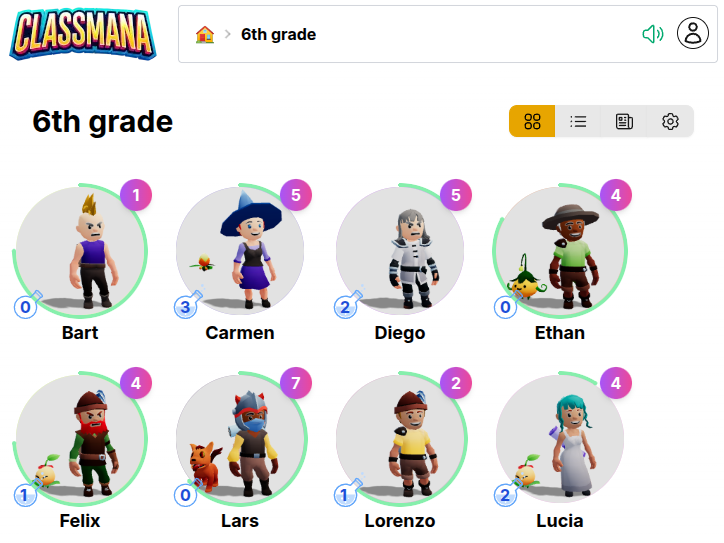
Dashboard kelas menampilkan semua avatar siswa dalam grid 3D:
- Siswa dapat melihat karakter teman sekelas mereka
- Klik avatar mana pun untuk melihat profil siswa tersebut
- Menciptakan representasi visual dari komunitas kelas
Layanan Mandiri Siswa
Kekuatan Siswa & Beli Item
Ketika siswa masuk, mereka dapat menggunakan kekuatan dan membeli item toko langsung dari dashboard avatar mereka. Anda memutuskan apakah mereka dapat menggunakan item secara instan atau perlu meminta persetujuan Anda terlebih dahulu.
Dashboard siswa mereka menampilkan tombol Kekuatan dan Toko (jika emas diaktifkan):
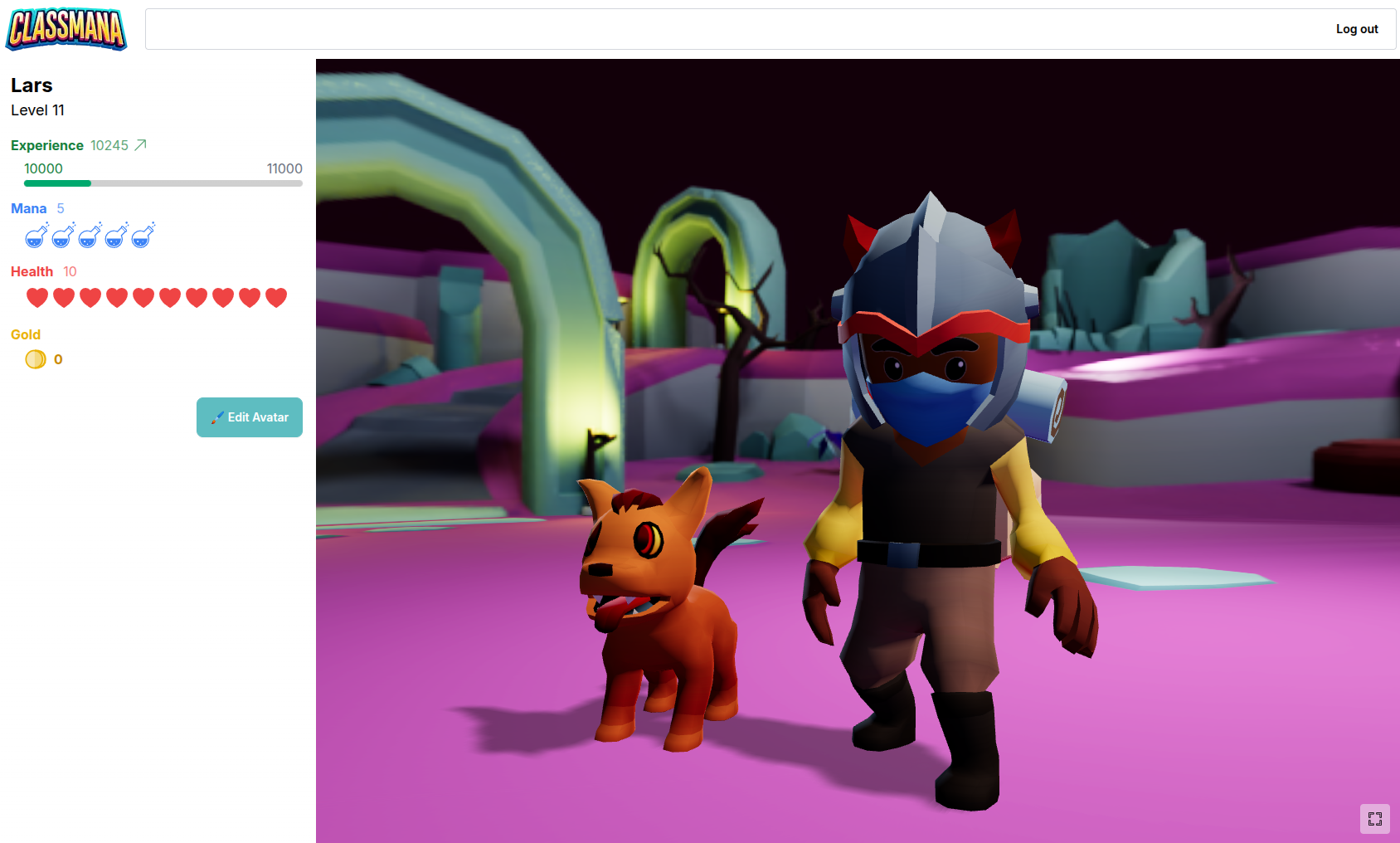
Siswa dapat:
- Menggunakan kekuatan dengan mana yang mereka peroleh (instan atau minta persetujuan)
- Membeli item toko dengan emas (jika emas diaktifkan, instan atau minta persetujuan)
- Melacak dan membatalkan permintaan yang tertunda sambil menunggu persetujuan Anda
Manajemen Sumber Daya Cerdas
Ketika siswa mengirimkan permintaan, mana atau emas mereka dicadangkan sehingga mereka tidak dapat berbelanja berlebihan sambil menunggu persetujuan Anda.
Mengelola Permintaan Siswa
Ketika siswa mengirimkan permintaan, Anda akan melihatnya segera di halaman Aktivitas Anda:
- Tombol Aktivitas menampilkan penghitung lencana (mis., "3" atau "9+") sehingga Anda selalu tahu berapa banyak permintaan yang menunggu
- Bagian permintaan tertunda muncul di bagian atas dengan semua permintaan yang menunggu respons Anda
- Setujui atau tolak dengan satu klik setiap permintaan
- Sistem memvalidasi bahwa siswa memiliki cukup mana/emas sebelum membiarkan Anda menyetujui
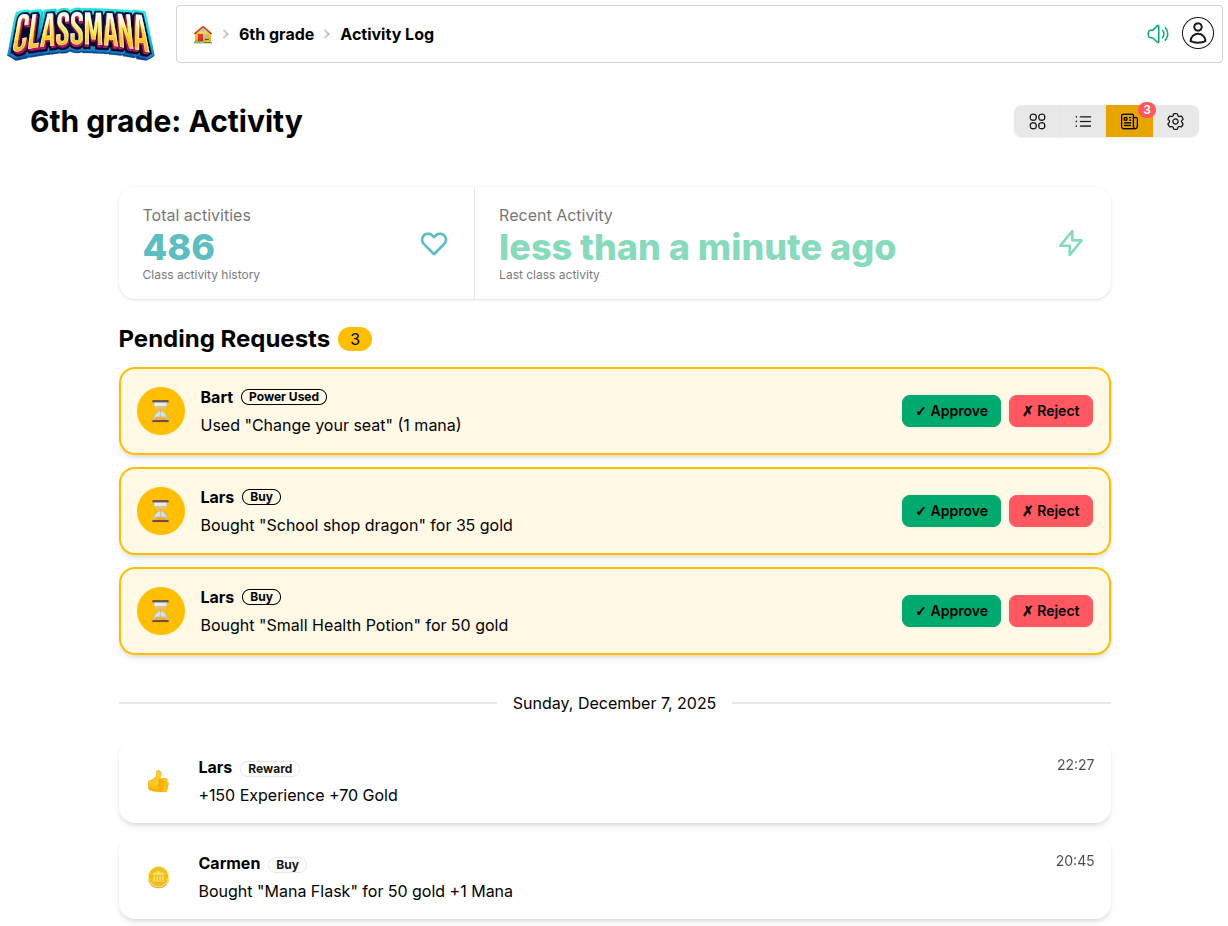
Semua permintaan dilacak dalam log aktivitas, sehingga Anda dapat melihat mana yang disetujui, ditolak, atau diselesaikan secara instan.
Konfigurasi Persyaratan Persetujuan
Anda memiliki kontrol penuh atas kekuatan dan item toko mana yang memerlukan persetujuan Anda. Konfigurasi masing-masing secara individual berdasarkan gaya manajemen kelas Anda.
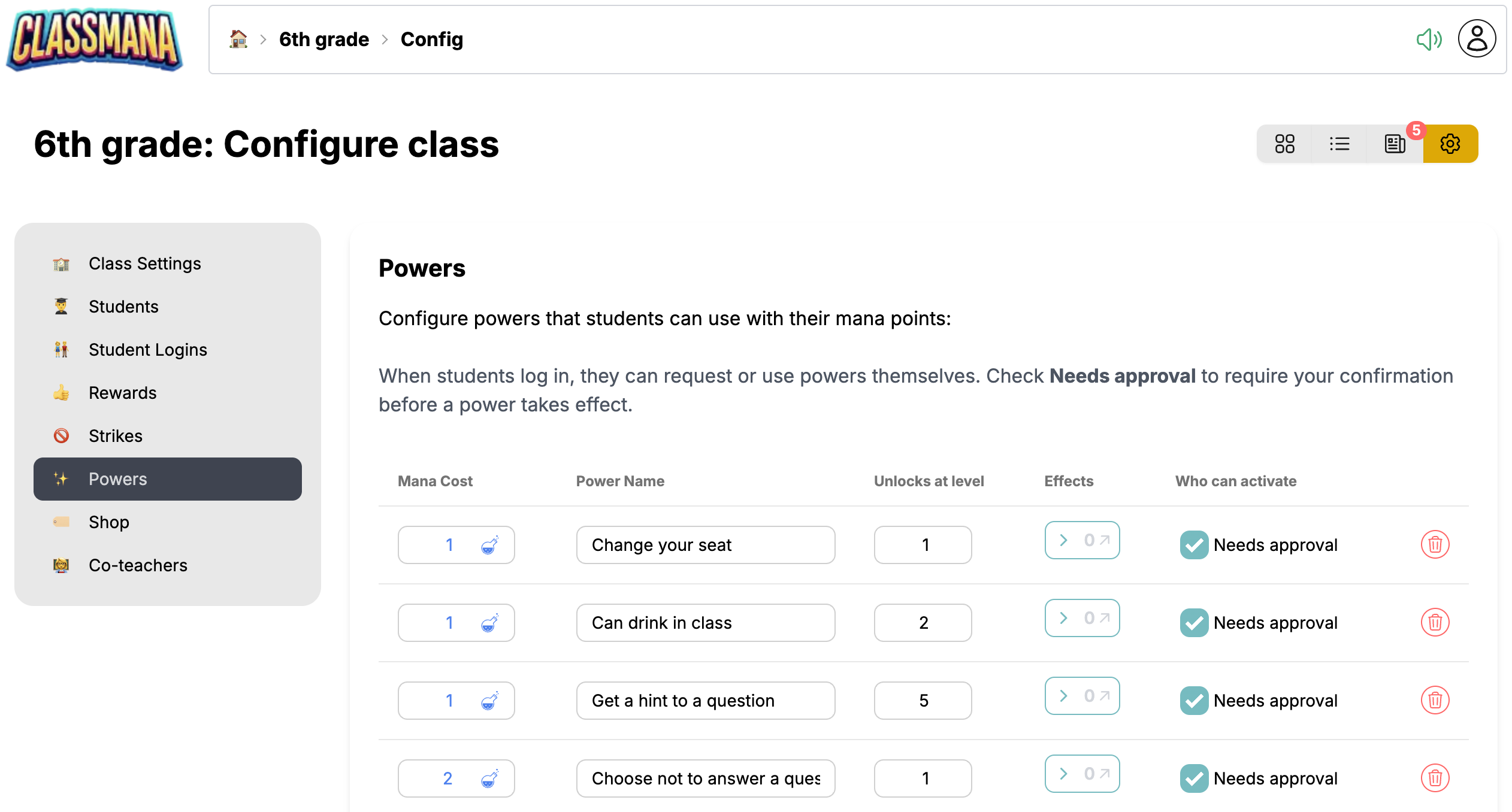
Di Pengaturan Kelas → Kekuatan, Anda akan menemukan kotak centang "Perlu persetujuan" untuk setiap kekuatan. Demikian pula, di Pengaturan Kelas → Toko, setiap item toko memiliki opsi yang sama.
- ✅ Dicentang - Siswa harus meminta persetujuan; Anda meninjau dan menyetujui/menolak
- 🔲 Tidak dicentang - Siswa dapat menggunakan kekuatan atau membeli item secara instan
Pendekatan Campuran
Anda dapat mengatur persyaratan persetujuan per-kekuatan dan per-item. Misalnya, "Dengarkan musik" bisa instan, sementara "Bebas PR" memerlukan persetujuan Anda.
Langkah Selanjutnya
Setelah Tahap 2 berjalan lancar, pertimbangkan untuk memperluas:
- Tahap 3: Sistem Kesehatan - Tambahkan konsekuensi untuk perilaku buruk dengan poin kesehatan
- Tahap 4: Emas & Toko - Buat ekonomi kelas dengan mata uang emas
Untuk lebih banyak tips menjaga siswa tetap terlibat:
- Praktik Terbaik - Strategi untuk keterlibatan jangka panjang sepanjang tahun